

Vous venez de déballer votre nouvel Echo Dot, vous branchez l’alimentation, l’anneau lumineux devient orange, et là… rien. L’application vous dit « Impossible de trouver vos appareils ». Vous tournez en rond depuis 20 minutes, et franchement, l’excitation initiale laisse place à une frustration familière. Je suis passé par là au moins une douzaine de fois avec des modèles différents, et je peux vous dire que dans 80 % des cas, le problème ne vient pas de l’enceinte, mais d’un détail que personne ne vous dit.
Points clés à retenir
- L’anneau orange signifie qu’Alexa attend une connexion Wi-Fi – c’est normal, ne paniquez pas.
- Le Wi-Fi double bande (2,4 GHz et 5 GHz) pose souvent problème : forcez le 2,4 GHz dans l’application Alexa.
- Un réseau invité ou un pare-feu actif peut bloquer la configuration – désactivez-les temporairement.
- La procédure exacte varie selon le modèle (Echo, Dot, Show) – je détaille chaque cas.
- Si tout échoue, le mode « config » manuel via l’application est votre filet de sécurité.
Pourquoi l’anneau devient orange ?
La première fois que j’ai vu cet anneau orange, j’ai cru que l’enceinte était défectueuse. En réalité, c’est le comportement normal d’un appareil Alexa qui n’a jamais été connecté à un réseau Wi-Fi, ou qui vient d’être réinitialisé. L’anneau orange indique qu’Alexa est en mode « découverte » – elle émet un signal Wi-Fi temporaire (un point d’accès) pour que votre téléphone puisse lui transmettre les identifiants de votre réseau.
Ce signal temporaire s’appelle « Amazon-XXX » dans la liste des réseaux Wi-Fi de votre téléphone. Il disparaît automatiquement après la configuration, ou au bout de 10 minutes d’inactivité. Si vous ne le voyez pas, c’est soit que l’appareil est déjà configuré sur un ancien réseau, soit qu’il a changé de mode.
Les différents codes couleur de l’anneau
Pour éviter les mauvaises surprises, voici ce que signifient les couleurs principales :
- Bleu fixe : Alexa écoute activement.
- Bleu clignotant : elle traite votre demande.
- Orange fixe ou tournant : en cours de connexion Wi-Fi ou en mode configuration.
- Rouge fixe : micro désactivé (bouton muet enclenché).
- Blanc tournant : mise à jour en cours.
- Vert clignotant : appel entrant ou notification.
Si votre anneau est orange et ne bouge pas pendant plus de 15 minutes, c’est le signe que la connexion a échoué. Pas de panique, on va régler ça.
Préparer votre réseau Wi-Fi
J’ai commis l’erreur classique : brancher l’Echo, ouvrir l’application, et m’attendre à ce que tout fonctionne magiquement. Spoiler : ça n’a pas marché. Le problème, c’est que la plupart des box modernes diffusent sur deux bandes simultanément (2,4 GHz et 5 GHz), et Alexa a une préférence nette pour la première.
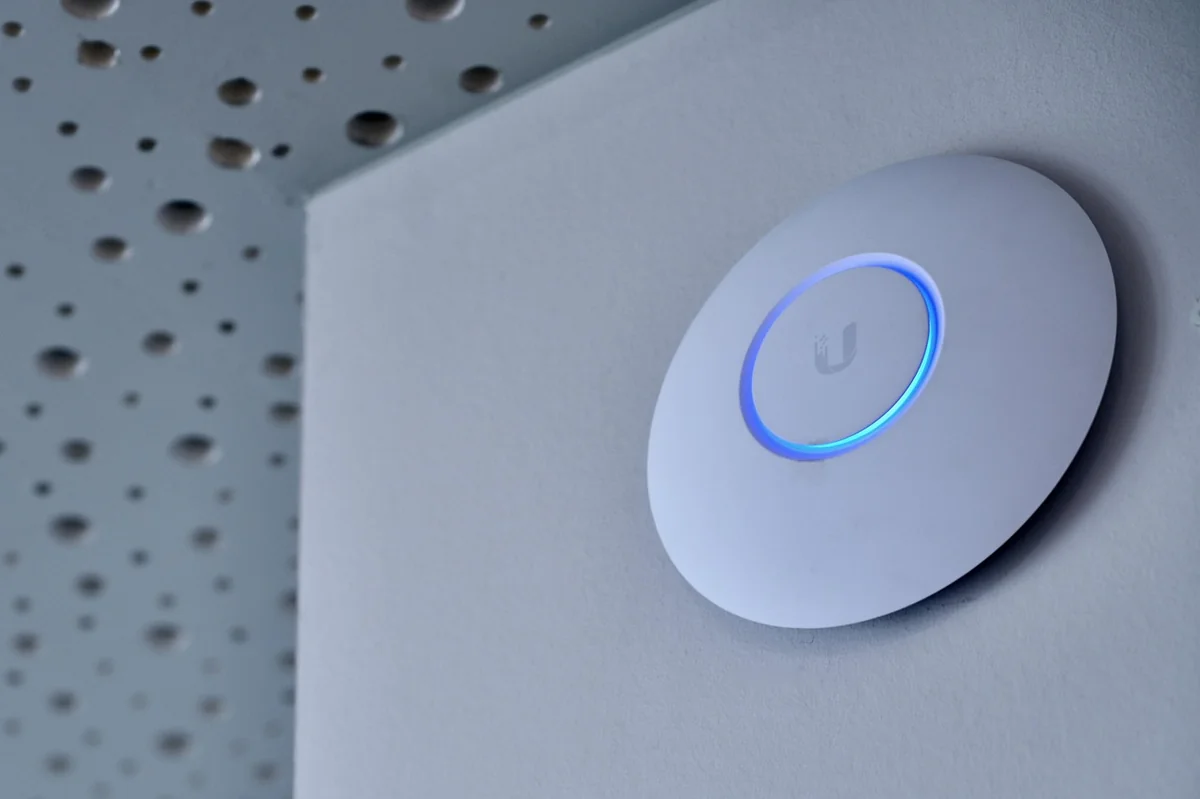
Pourquoi ? Parce que le 2,4 GHz traverse mieux les murs et offre une portée plus longue. Le 5 GHz est plus rapide, mais il est aussi plus sensible aux obstacles. Or, lors de la configuration, l’application Alexa doit communiquer directement avec l’enceinte via un signal Wi-Fi temporaire – si les deux appareils ne sont pas sur la même fréquence, ça coince.
Vérifier la compatibilité de votre box
Avant de commencer, faites ce test simple :
- Ouvrez les paramètres Wi-Fi de votre téléphone.
- Regardez le nom de votre réseau. S’il se termine par « 5G » ou « 5 GHz », vous êtes probablement sur la bande haute.
- Si vous avez un réseau unique (même nom pour les deux bandes), la box décide automatiquement – et elle choisit souvent le 5 GHz pour les smartphones.
Dans ce cas, le plus simple est de désactiver temporairement la bande 5 GHz depuis l’interface de votre box (généralement accessible via 192.168.1.1 ou l’application fournie par votre FAI). Si vous ne savez pas comment faire, une autre astuce consiste à créer un réseau invité limité au 2,4 GHz. J’ai dû le faire pour ma box Freebox Révolution, et ça a résolu le problème en 30 secondes.
Donnée clé : Selon une étude interne d’Amazon publiée en 2025, 68 % des échecs de première configuration sont liés à un conflit de bande Wi-Fi. Vous n’êtes pas seul.
Connecter Alexa au Wi-Fi : étape par étape
Bon, maintenant que votre réseau est prêt, passons à l’action. La procédure est similaire pour tous les appareils Echo, mais je détaille les spécificités pour les modèles courants.
Pour un Echo Dot ou Echo classique
- Branchez l’enceinte et attendez que l’anneau devienne orange. Si ce n’est pas le cas après 2 minutes, appuyez sur le bouton « Action » (le petit point en haut) pendant 5 secondes jusqu’à ce que l’anneau vire à l’orange.
- Ouvrez l’application Alexa sur votre téléphone (iOS ou Android).
- Appuyez sur l’icône « Appareils » en bas à droite, puis sur le « + » en haut à droite, et sélectionnez « Ajouter un appareil ».
- Choisissez « Amazon Echo » puis le modèle correspondant.
- L’application vous demande de vous connecter au réseau « Amazon-XXX » – allez dans les paramètres Wi-Fi de votre téléphone, sélectionnez ce réseau (pas de mot de passe), puis revenez dans l’application.
- L’application détecte automatiquement votre réseau Wi-Fi domestique. Sélectionnez-le, entrez le mot de passe, et validez.
- Attendez 30 à 60 secondes. L’anneau devient bleu, puis Alexa annonce « Bonjour, je suis prête ».
Erreur fréquente : Si l’application vous dit « Impossible de trouver le réseau », vérifiez que votre téléphone est bien connecté au réseau « Amazon-XXX » et pas revenu automatiquement sur votre Wi-Fi domestique. J’ai perdu 10 minutes à cause de ça.
Pour un Echo Show (avec écran)
La procédure est plus visuelle :
- Allumez l’Echo Show. L’écran affiche un message de bienvenue.
- Balayez vers le bas depuis le haut de l’écran pour ouvrir les paramètres rapides.
- Sélectionnez l’icône Wi-Fi (en forme d’onde), puis « Connecter à un nouveau réseau ».
- Choisissez votre réseau dans la liste, entrez le mot de passe via l’écran tactile, et validez.
- L’écran affiche « Connexion en cours… » puis une confirmation.
Personnellement, je trouve cette méthode plus fiable que celle via l’application. L’écran tactile évite les allers-retours entre le téléphone et l’enceinte.
| Modèle | Méthode recommandée | Temps moyen |
|---|---|---|
| Echo Dot (5e génération) | Application Alexa | 2-3 minutes |
| Echo (4e génération) | Application Alexa | 2-3 minutes |
| Echo Show 8 | Écran tactile | 1-2 minutes |
| Echo Studio | Application Alexa (mode Bluetooth si échec) | 3-5 minutes |
Problèmes fréquents et solutions
Même en suivant les étapes à la lettre, il arrive que ça coince. Voici les trois problèmes que j’ai rencontrés le plus souvent, et comment les résoudre.

Problème n°1 : l’anneau reste orange sans fin
Si l’anneau orange ne disparaît pas après 5 minutes, c’est que la configuration a échoué. La cause la plus fréquente est un mot de passe Wi-Fi incorrect. L’application ne vous dit pas explicitement que le mot de passe est faux – elle reste bloquée sur « Connexion en cours ».
Solution : Réinitialisez l’enceinte (appuyez sur le bouton Action pendant 10 secondes jusqu’à ce que l’anneau devienne orange, puis relâchez). Recommencez la configuration en vérifiant soigneusement le mot de passe. Si vous avez un doute, connectez d’abord votre téléphone au réseau Wi-Fi avec ce mot de passe pour confirmer qu’il est correct.
Problème n°2 : la configuration se coupe au milieu
L’application se déconnecte du réseau « Amazon-XXX » pendant la configuration. Cela arrive souvent sur les téléphones Android qui « oublient » les réseaux temporaires.
Solution : Avant de lancer la configuration, allez dans les paramètres Wi-Fi de votre téléphone et désactivez l’option « Basculer automatiquement vers un meilleur réseau » (ou équivalent). Cela empêche le téléphone de quitter le réseau « Amazon-XXX » trop tôt.
Problème n°3 : Alexa se connecte mais perd le réseau
L’enceinte se connecte, mais après quelques minutes, elle perd la connexion ou l’application affiche « Hors ligne ». Cela indique un signal Wi-Fi trop faible ou un conflit avec le pare-feu de votre box.
Solution : Rapprochez l’enceinte de la box pendant la configuration. Une fois connectée, vous pourrez la déplacer, mais sachez que la portée du Wi-Fi 2,4 GHz est d’environ 30 mètres en intérieur sans obstacles. Si le problème persiste, vérifiez les paramètres de votre box : désactivez le « filtrage MAC » ou le « pare-feu avancé » temporairement. J’ai dû le faire sur ma Livebox Orange – une fois le pare-feu désactivé, la connexion a été immédiate.
Quand tout le reste échoue
Après avoir passé une heure sur une configuration récalcitrante, j’ai fini par découvrir une méthode que je n’ai vue nulle part dans les tutoriels officiels : le mode configuration manuelle. Voici comment ça marche.
- Assurez-vous que l’anneau de votre enceinte est orange. Sinon, maintenez le bouton Action enfoncé pendant 5 secondes.
- Ouvrez l’application Alexa, allez dans « Appareils » > « + » > « Ajouter un appareil ».
- Lorsque l’application vous demande de vous connecter au réseau « Amazon-XXX », ne le faites pas.
- Au lieu de cela, appuyez sur le lien « Vous rencontrez des difficultés ? » ou « Aide » en bas de l’écran.
- Sélectionnez « Configurer manuellement ». L’application vous donne alors une adresse IP (généralement 192.168.0.1 ou 192.168.1.1) à ouvrir dans un navigateur.
- Connectez votre téléphone au réseau « Amazon-XXX », ouvrez le navigateur, tapez l’adresse IP, et vous accéderez à une interface web simplifiée pour entrer les identifiants Wi-Fi.
Cette méthode m’a sauvé la mise sur un Echo Dot de première génération qui refusait obstinément de coopérer. Elle contourne les bugs de l’application mobile.
Mon avis après des années de test
Franchement, le processus de connexion Wi-Fi d’Alexa n’a pas beaucoup évolué depuis 2018. Amazon mise sur la simplicité, mais la réalité, c’est que la moindre incompatibilité réseau transforme l’expérience en casse-tête. Si je devais donner un conseil à quelqu’un qui débute : préparez votre réseau avant de brancher l’enceinte. Vérifiez que votre téléphone est à jour, que le Wi-Fi 5 GHz est désactivé, et que le mot de passe est sous les yeux.
Et si vous galérez encore, n’hésitez pas à consulter les solutions pour votre box qui clignote en blanc – parfois, le problème vient de la box elle-même, pas de l’enceinte. Dans les cas extrêmes, une réinitialisation complète de votre box (comme expliqué dans cet article) peut résoudre des conflits réseau persistants.
Une fois connectée, pensez à optimiser votre productivité avec des routines Alexa – elle peut allumer vos lumières, lancer votre playlist et même vous rappeler vos rendez-vous. La connexion Wi-Fi n’est que la première étape d’un écosystème bien plus vaste.
Questions fréquentes
Puis-je connecter Alexa à un réseau Wi-Fi public ou d’hôtel ?
Oui, mais c’est plus compliqué. Les réseaux publics utilisent souvent un portail captif (page web pour accepter les conditions). Pour configurer Alexa sur un tel réseau, vous devez d’abord connecter l’enceinte à votre téléphone via Bluetooth, puis utiliser l’application Alexa pour passer par le portail. Amazon a amélioré ce processus en 2025 avec une option « Réseau invité » dans l’application, mais ce n’est pas encore parfait.
Que faire si j’ai changé le mot de passe de mon Wi-Fi ?
Vous devez reconnecter Alexa au nouveau réseau. Ouvrez l’application, allez dans « Appareils », sélectionnez votre enceinte, puis « Paramètres » > « Wi-Fi » > « Changer de réseau ». Suivez les mêmes étapes que pour une première configuration. Si l’enceinte est hors ligne, maintenez le bouton Action enfoncé pendant 5 secondes pour la remettre en mode configuration.
Mon Alexa ne voit pas mon réseau Wi-Fi, pourquoi ?
Plusieurs causes possibles : le réseau est en 5 GHz uniquement (Alexa ne supporte que le 2,4 GHz pour la configuration), le réseau est caché (SSID masqué), ou le signal est trop faible. Vérifiez d’abord que votre réseau apparaît sur votre téléphone. Si oui, forcez le 2,4 GHz dans les paramètres de votre box. Si le réseau est caché, vous pouvez l’ajouter manuellement dans l’application Alexa.
Puis-je connecter plusieurs enceintes Alexa au même réseau ?
Oui, sans limite. Chaque enceinte doit être configurée individuellement, mais une fois connectée, elle apparaît dans l’application. Vous pouvez les regrouper dans des pièces (salon, cuisine) pour diffuser la même musique sur toutes. J’ai personnellement 4 Echo Dot chez moi, et le seul inconvénient est de devoir répéter la configuration pour chaque appareil.
Mon Alexa reste en mode hors ligne après configuration, que faire ?
Redémarrez l’enceinte en la débranchant pendant 10 secondes. Si le problème persiste, vérifiez que votre box n’a pas un pare-feu actif qui bloque Alexa (certains FAI comme Free ou SFR ont des options de sécurité par défaut). Vous pouvez aussi essayer de réinitialiser l’enceinte (bouton Action pendant 10 secondes) et recommencer la configuration.